 下载
下载
手机扫码免费下载
Game Keyboard+游戏键盘
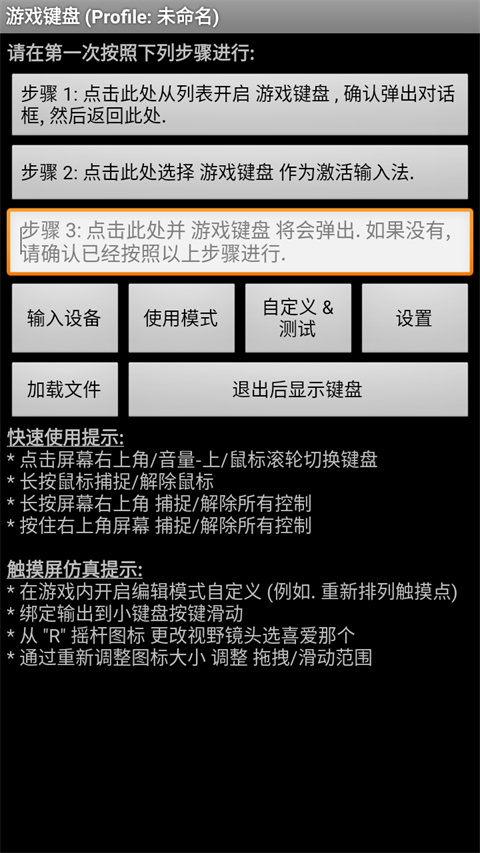
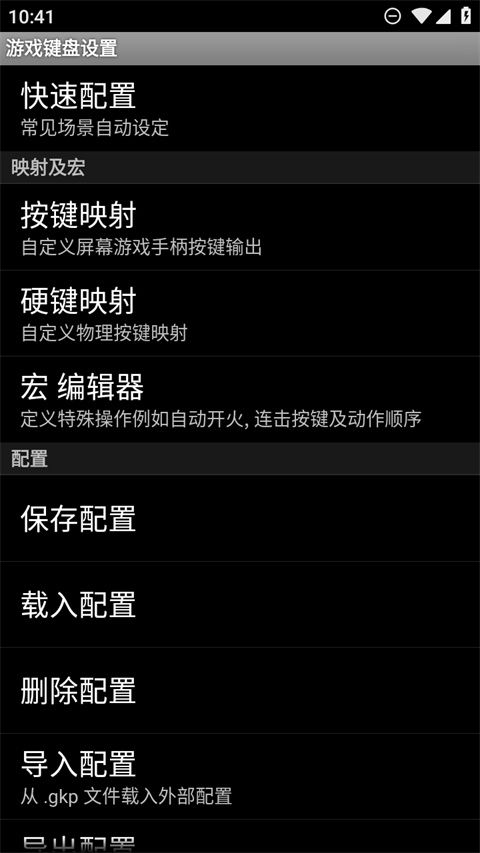
是一款专门为在手机上玩游戏而设计的虚拟游戏键盘App。Game Keyboard+游戏键盘可以将物理按钮映射到手机触摸屏进行操作,以便用户可以使用物理控制器玩纯触摸游戏,只需在软件内启用“设置触摸屏模式”即可使用。通过游戏键盘可以自定义键位和映射,使设置的按键完成对应游戏操作,使得用户可以更加灵活地操作游戏。但并非所有应用程序都兼容,为了获得最佳兼容性,建议在需要物理控制器时使用与BluezIME兼容的控制器。一些兼容性问题可以借助root功能解决。并且Gamekeyboard游戏键盘支持连接外部的蓝牙键盘设备,还内置了各种游戏的手柄,让每个玩家能在手机上轻松操作心仪的游戏。欢迎有需要的朋友前来本站下载Game Keyboard+官方版进行体验。
Game Keyboard+官方版特色
1、屏幕游戏手柄
- 多点触控(取决于设备和操作系统)
- 4/8 向方向键,最多 12 个游戏按钮, 2 个模拟摇杆
- 可调整大小和可定制的按钮布局
- 完全可配置的按钮映射
2、重新映射物理键
4、完整的qwerty键盘
Game Keyboard+游戏键盘怎么设置?
注意: 显示开始与选择和显示模拟摇杆 推荐关闭
说明:此时键盘的四个方向键对应着(3)区D-PAD,大家可以试试按键盘方向键。若不想用他们,可以自己定义。
9、打开游戏,如下图所示:
注:调整虚拟手柄和游戏里的按键对应着位置。
以上就是虚拟游戏键盘怎么设置的具体介绍了,希望可以帮到大家。
Gamekeyboard+游戏键盘常见使用问题
1、如何在目标应用程序(例如游戏)中调出游戏键盘?
根据设备、ROM和目标应用程序,有许多不同的方法可以调用软键盘,例如:
一些应用程序内置了调用软键盘的选项
部分设备支持长按【菜单】键调出软键盘
GameKeyboard还提供了其他方法,以防上述方法无法使用:
切换到 GameKeyboard Launcher,点击“退出后调出键盘”按钮,然后切换回来
打开“设置使用热键”然后使用[Vol.Up]/[Mouse Middle] 作为热键
启用“设置使用热点”,然后点击热点屏幕一角
2、如何在屏幕游戏手柄和QWERTY键盘之间切换?
方法 1:将“[Back] Key Action”设置为“Show Action Menu”或“Swap Gamepad/Keyboard”,然后长按[Back]Key。
方法 2:启用“向左/向右滑动操作”,然后在虚拟游戏手柄上执行水平滑动。
方法 3:使用“Button Mappings”/“Hardkey Mappings”绑定一个虚拟/物理按键到“[S]Swap Gamepad/Keyboard”,然后点击对应的按键。
方法 4:从GameKeyboard Launcher启用“使用模式显示Qwerty”,然后它将默认显示Qwerty而不是Gamepad。
Gamekeyboard+游戏键盘使用方法
控制器兼容性
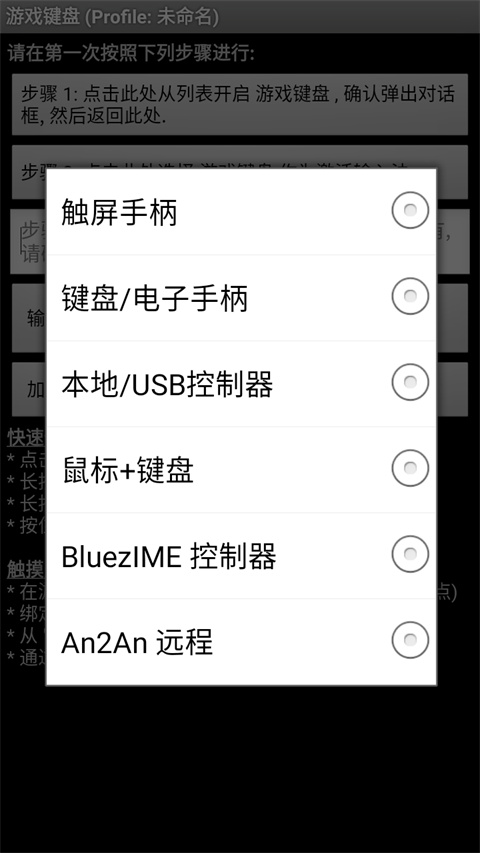
此应用程序允许用户通过以下方式控制游戏:
- 触摸屏
- 加速度计
- 鼠标(需要root)
- BluezIME 兼容的蓝牙键盘/控制器
- 操作系统兼容的蓝牙键盘/控制器(例如连接到OS 4.2的键盘/控制器作为HID设备)
- 操作系统兼容的USB键盘/控制器
- 从第 3 方工具模拟的虚拟控制器(例如Moga Universal Driver系统模式,Sixaxis bypass-ime模式)
- Gingerbread 中的 Xperia Play 触摸板(需要 root)
- 各种游戏的内置游戏手柄设备*必须通过 BluezIME软件兼容性
连接控制器,否则读取模拟输入需要根访问权限
更新日志
广告
优质赚钱项目推荐
专业团队运营 · 收益稳定 · 新手友好
#应用截图
优质赚钱项目推荐
专业团队运营 · 收益稳定 · 新手友好
#应用截图
全球领先数字资产交易平台
安全 · 稳定 · 低手续费 · 24小时交易